Chưa có sản phẩm trong giỏ hàng.


Kiểm Tra Số Lần Sạc iPhone – Hướng Dẫn Chi Tiết Từ A Đến Z Cho Mọi Đời Máy
 19 giờ trước
- Nguyễn Tuấn
 19 giờ trước
 Nguyễn Tuấn
Bạn có biết rằng pin iPhone có tuổi thọ giới hạn theo số chu kỳ sạc, không phải theo năm sử dụng? Bài viết này hướng dẫn bạn cách kiểm tra số lần sạc iPhone nhanh và chính xác — dù bạn đang dùng iPhone 15 mới toanh hay iPhone 12 đã qua tay nhiều người — kèm theo các mẹo thực tế giúp bạn tránh mua phải máy cũ với pin đã “kích ảo”.
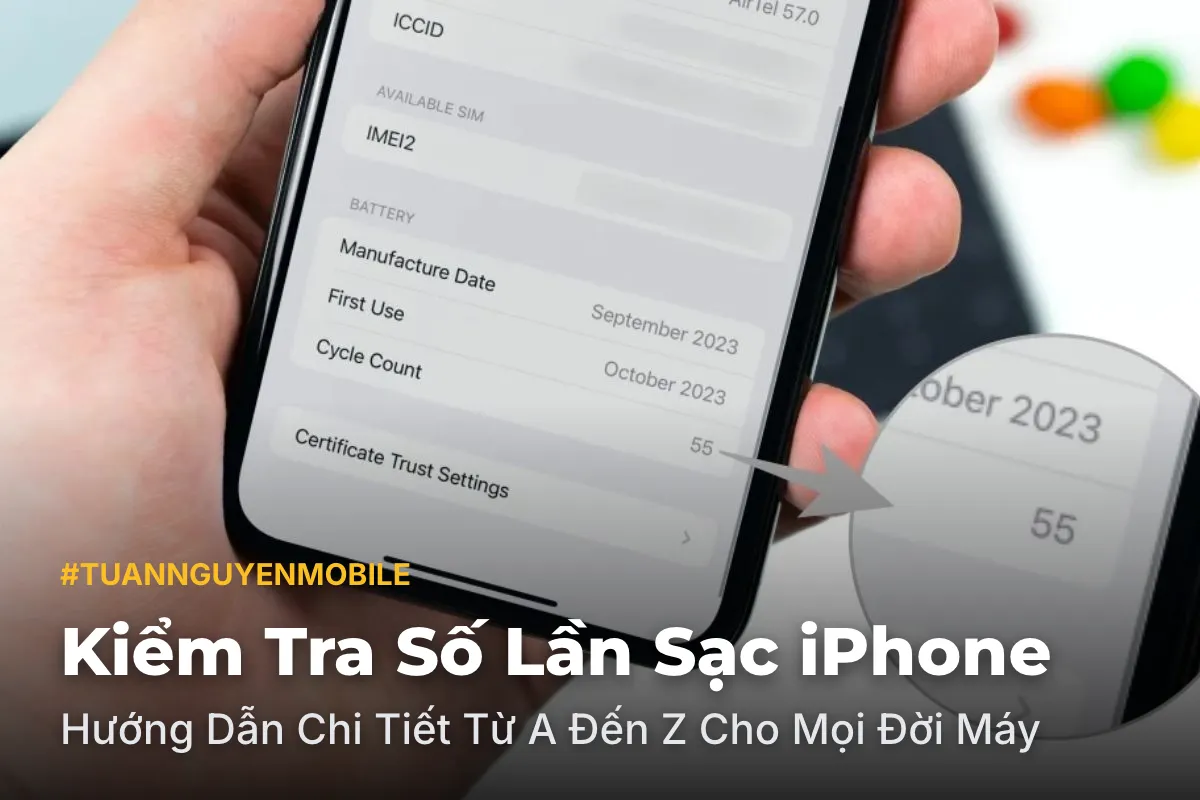
Chu kỳ sạc iPhone là gì và tại sao cần quan tâm?
Hiểu đúng về chu kỳ sạc — không phải cứ cắm sạc là tính 1 lần
Nhiều người lầm tưởng rằng cứ cắm sạc một lần là cộng thêm 1 chu kỳ. Thực ra không phải vậy. 1 chu kỳ sạc được tính khi tổng lượng pin tiêu thụ cộng dồn đạt đủ 100%, không nhất thiết phải xảy ra trong một lần sạc liên tục.
Ví dụ thực tế: Hôm nay bạn dùng hết 50% pin rồi sạc đầy. Hôm sau bạn dùng tiếp 50% nữa rồi sạc đầy. Tổng cộng đã tiêu thụ 100%, lúc này máy mới ghi nhận 1 chu kỳ sạc. Nghĩa là nếu bạn thường chỉ sạc từ 30% lên 80%, mỗi lần như vậy chỉ tính 50% — bạn cần làm vậy 2 lần mới ra 1 chu kỳ.
Mẹo: Thói quen sạc từng phần nhỏ (không để cạn hẳn, không sạc đầy 100% mỗi ngày) thực ra giúp kéo dài tuổi thọ pin và làm chu kỳ sạc tăng chậm hơn.
Tiêu chuẩn Apple: 500 chu kỳ và ngưỡng 80%
Theo Apple, pin iPhone được thiết kế để giữ ít nhất 80% dung lượng ban đầu sau 500 chu kỳ sạc đầy — đây là tiêu chuẩn áp dụng cho hầu hết các đời iPhone từ 6 đến 14. Riêng iPhone 15 trở lên, Apple nâng chuẩn lên 1.000 chu kỳ vẫn giữ được 80%, nhờ cải tiến vật liệu pin thế hệ mới.
Con số 80% là ngưỡng quan trọng. Khi pin xuống dưới mức này, bạn sẽ cảm nhận rõ máy tụt pin nhanh hơn, sạc không no như trước, thậm chí máy có thể tự tắt nguồn đột ngột khi đang còn 10–15%. Đây là lúc nên cân nhắc thay pin mới.
| Số chu kỳ | Tình trạng pin | Lời khuyên |
| Dưới 300 | Rất tốt | Pin ổn định, hiệu suất gần như ban đầu |
| 300 – 500 | Bình thường | Bắt đầu hao mòn nhẹ, chưa cần thay gấp |
| 500 – 800 | Chú ý | Kết hợp kiểm tra % dung lượng tối đa, xem xét thay pin |
| Trên 800 | Nên thay pin | Pin chai nặng, thay pin để máy hoạt động ổn định trở lại |
Lưu ý: Số chu kỳ cao không bắt buộc phải thay pin ngay. Điều quan trọng hơn là kết hợp xem % dung lượng tối đa tại
Cài đặt → Pin → Tình trạng pin. Nếu vẫn còn trên 85% và máy không có dấu hiệu bất thường, bạn chưa cần vội.
Cách kiểm tra số lần sạc iPhone đơn giản nhất
Có nhiều cách để kiểm tra chu kỳ sạc iPhone — nhưng Tuấn Nguyễn Mobile chỉ hướng dẫn bạn 3 cách thực sự dùng được, ai cũng làm được kể cả người không rành công nghệ. Tùy máy bạn đang dùng và có máy tính hay không mà chọn cách phù hợp nhất.
Cách 1: Xem trực tiếp trong Cài đặt — dành cho iPhone 15, 16, 17 (iOS 17.4 trở lên)
Nếu máy bạn đang chạy iOS 17.4 trở lên — bao gồm toàn bộ iPhone 15, 16 và iPhone 17 series — Apple đã tích hợp sẵn số lần sạc (cycle count) ngay trong Cài đặt. Không cần cài thêm bất cứ thứ gì, thao tác chỉ 2 bước là xong.
- Mở
Cài đặt → Pin → Tình trạng pin - Kéo xuống — tại đây bạn thấy ngay Cycle Count (Số chu kỳ sạc), kèm theo Ngày sản xuất pin và Ngày sử dụng lần đầu
Thông tin ngày sản xuất và ngày sử dụng đầu tiên cực kỳ hữu ích khi mua iPhone cũ — cho phép biết ngay pin đã dùng bao lâu và so sánh với lời người bán.
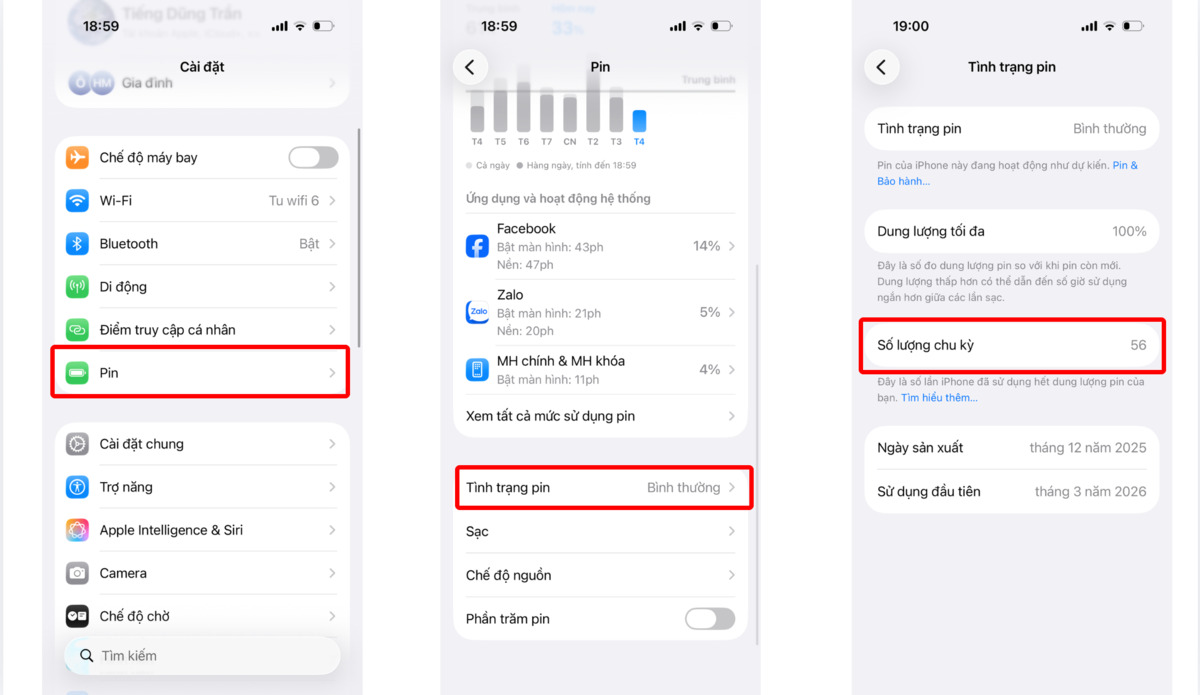
Lưu ý: iPhone 17 xuất xưởng với iOS 26 nên hỗ trợ sẵn, không cần cập nhật gì thêm. Với iPhone 15 và 16, kiểm tra tại
Cài đặt → Cài đặt chung → Cập nhật phần mềmđể đảm bảo máy đang chạy iOS 17.4 trở lên.
Cách 2: Dùng 3uTools trên máy tính — nhanh nhất, hỗ trợ mọi đời iPhone
Đây là cách tốt nhất nếu bạn đang dùng iPhone 14 trở về trước, hoặc đơn giản muốn kiểm tra nhanh mà không cần mở Cài đặt. 3uTools miễn phí, hỗ trợ cả Windows, macOS và Linux — cắm cáp vào là có kết quả ngay, không cần chờ đợi gì.
- Tải 3uTools tại trang chính thức: 3u.com → cài đặt bình thường
- Cắm iPhone vào máy tính bằng cáp USB → nhấn Tin cậy (Trust) trên màn hình iPhone khi được hỏi
- Mở 3uTools → tab Info hiện ra ngay — nhìn sang góc phải dưới bạn thấy ngay:
- Charge Times — số chu kỳ sạc tích lũy
- Battery Life — % dung lượng pin còn lại, nhấn Details để xem thêm thông tin chi tiết
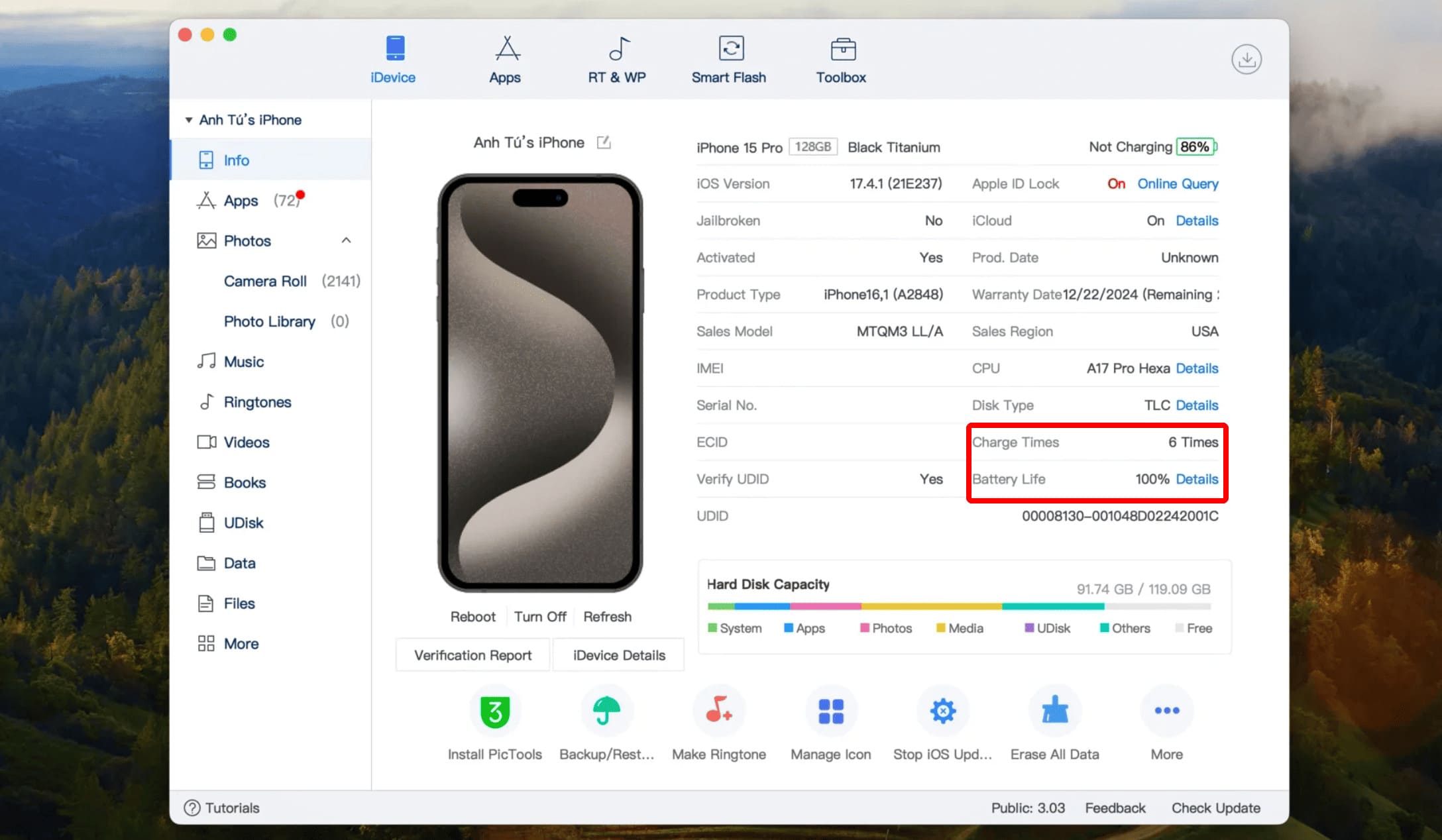
Mẹo phát hiện pin kích ảo: Nếu Battery Life cao bất thường — trong khi Charge Times thấp dưới 20 trên máy trông rõ ràng đã dùng lâu, rất có thể pin đã bị “kích” để che giấu tình trạng chai thật sự.
Cách 3: Dùng Shortcut “Battery Stats” — không cần máy tính (dành cho iPhone 14 trở về trước)
Không có máy tính để dùng 3uTools? Shortcut Battery Stats là lựa chọn thay thế — tải về máy, chạy lên là ra kết quả số lần sạc và tình trạng pin ngay trên iPhone, không cần cài thêm phần mềm nào.
Link tải shortcut: Tải Battery Stats Shortcut tại đây
- Nhấn link trên → chọn Thêm Phím tắt (Add Shortcut)
- Vào
Cài đặt → Quyền riêng tư & Bảo mật → Phân tích &→ tìm file log-aggregated mới nhất → nhấn Chia sẻ (Share) → chọn Battery Stats
Cải tiến → Dữ liệu Phân tích - Shortcut tự xử lý và hiển thị ngay: Cycle Count, Battery Health %, dung lượng pin thực tế
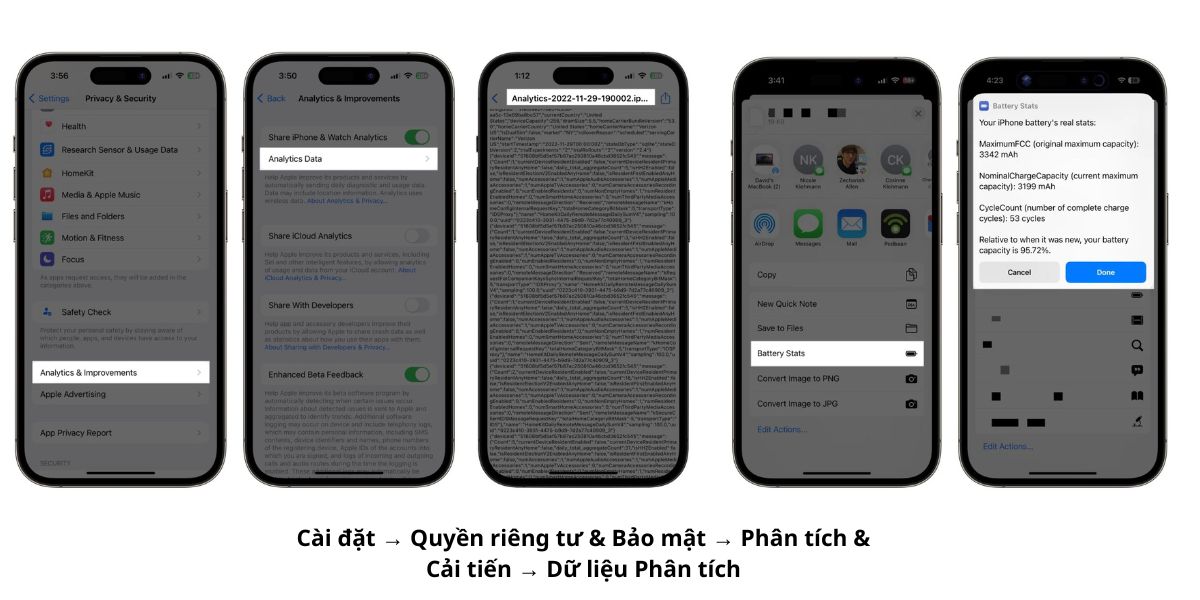
Shortcut hiển thị kết quả, đọc như sau:
- MaximumFCC — dung lượng pin khi máy còn mới xuất xưởng. Ví dụ: 3.342 mAh
- NominalChargeCapacity — dung lượng pin thực tế hiện tại máy bạn đang có. Ví dụ: 3.199 mAh
- CycleCount — số chu kỳ sạc tích lũy. Ví dụ: 53 cycles
- Dòng cuối cùng (Relative to when it was new…) — % dung lượng pin còn lại so với ban đầu. Ví dụ: 95.72% nghĩa là pin vẫn còn rất tốt
Ví dụ thực tế: Máy trong ảnh có CycleCount 53, dung lượng còn 95.72% — pin rất tốt, chưa cần lo lắng gì. Nếu con số này xuống dưới 80%, đó là lúc nên cân nhắc thay pin.
Lưu ý trước khi dùng: Shortcut này cần file Analytics — nếu máy chưa bật Chia sẻ Phân tích iPhone từ trước thì phải chờ ít nhất 2 ngày mới có dữ liệu. Bật tại
Cài đặt → Quyền riêng tư & Bảo mật → Phân tích & Cải tiến. Nếu cần kết quả ngay hôm nay, dùng 3uTools trên máy tính sẽ nhanh hơn.
Tóm tắt: Chọn cách nào cho nhanh?
| Tình huống | Dùng cách nào |
| iPhone 15, 16, 17 – có sẵn iOS 17.4+ | Cách 1 – Xem trong Cài đặt, nhanh nhất |
| iPhone 14 trở về trước, có máy tính | Cách 2 – 3uTools, kết quả ngay lập tức |
| iPhone 14 trở về trước, không có máy tính | Cách 3 – Shortcut Battery Stats (cần bật Analytics trước 2 ngày) |
Tại sao số lần sạc thấp nhưng pin vẫn chai nhanh?
Nhiệt độ và thói quen sử dụng ảnh hưởng nhiều hơn bạn nghĩ
Đây là thắc mắc rất phổ biến: máy mới dùng 1 năm, số lần sạc chỉ khoảng 200–250, nhưng pin đã tụt xuống còn 85–87%, trong khi một người khác dùng máy 2 năm với 400 chu kỳ mà pin vẫn giữ được 90%. Lý do là chu kỳ sạc chỉ là một trong nhiều yếu tố ảnh hưởng đến tuổi thọ pin.
Những yếu tố phá hoại pin nhanh hơn số chu kỳ:
- Nhiệt độ cao: Để iPhone trong xe hơi giữa trưa hè, hoặc vừa sạc vừa chơi game nặng khiến pin liên tục hoạt động ở nhiệt 40–45°C — điều này làm hỏng cấu trúc hóa học của lithium-ion nhanh hơn nhiều so với việc tăng chu kỳ sạc bình thường.
- Sạc không chuẩn: Dùng củ sạc nhanh không tương thích, hoặc để pin cạn kiệt về 0% thường xuyên.
- Lỗi phần mềm iOS: Một số bản iOS có bug khiến máy “ngầm” tiêu thụ pin liên tục dù màn hình tắt, hoặc báo sai % dung lượng tối đa. Nếu nghi ngờ, hãy cập nhật iOS mới nhất và kiểm tra lại.
Mẹo bảo vệ pin: Bật Optimized Battery Charging tại
Cài đặt → Pin → Tình trạng pin & Sạc. Tính năng này học thói quen sạc của bạn và tự giới hạn ở 80% cho đến khi sắp cần dùng máy — giảm đáng kể tốc độ lão hóa pin.
Cách phân biệt pin zin và pin đã thay khi mua iPhone cũ
Dấu hiệu nhận biết pin “kích ảo”
Khi mua iPhone cũ, nhiều người bán che giấu tình trạng pin kém bằng cách “kích pin” — reset số liệu để % dung lượng tối đa hiển thị cao giả tạo, hoặc thay pin kém chất lượng nhưng fake thông số. Dưới đây là cách phát hiện:
- Số lần sạc cực thấp (dưới 10) nhưng máy trông cũ, trầy xước nhiều: Không tương xứng. Máy dùng 2–3 năm thật sự thường có ít nhất 200–300 chu kỳ. Việc số lần sạc gần như bằng 0 trên máy cũ là dấu hiệu rõ ràng của pin kích.
- Ngày sản xuất pin không khớp: Trên iPhone 15 trở lên, xem ngay “Ngày sản xuất” trong
Cài đặt → Cài đặt chung → Giới thiệu → Pin. Nếu máy đời 2022 nhưng pin có ngày sản xuất 2024, chắc chắn pin đã được thay. - Sai lệch giữa Cài đặt và 3uTools: Pin chính hãng Apple hoặc pin zin tháo từ máy thật thường hiển thị thống nhất giữa hai nguồn. Nếu Cài đặt báo 100% nhưng 3uTools báo Battery Life chỉ đạt 70–80%, pin đã bị can thiệp thông số (vì trên 3utools phần mềm dành cho kỹ thuật sẽ đọc sâu vào các file của hệ thống nên kết quả chuẩn hơn)
⚠️ Cảnh báo: Khi mua iPhone cũ, đừng chỉ xem % dung lượng tối đa — con số này có thể bị fake. Hãy kết hợp kiểm tra cả Cycle Count (số chu kỳ sạc), ngày sản xuất pin và dùng phần mềm 3uTools để xác minh thông số thực. Ba yếu tố này khó làm giả đồng thời hơn nhiều.
Mua iPhone cũ uy tín – không lo về Pin tại Tuấn Nguyễn Mobile
Biết cách kiểm tra số lần sạc là một chuyện — nhưng tìm được chiếc iPhone cũ với pin thật sự còn tốt lại là chuyện khác. Nếu bạn đang có nhu cầu lên đời iPhone, Tuấn Nguyễn Mobile là địa chỉ đáng để tham khảo.

Bên mình chuyên bán iPhone cũ chất lượng cao với chính sách bảo hành pin trọn đời máy — nghĩa là dù bạn dùng bao lâu, pin xuống dưới chuẩn bên mình vẫn hỗ trợ. Không cần lo lắng về tình trạng pin khi mua máy tại đây.
Ngoài ra, nếu bạn đang cầm trên tay một chiếc iPhone cũ muốn bán lại, Tuấn Nguyễn có chương trình thu mua iPhone cũ giá cao — định giá online trong 5 phút, thanh toán liền tay. Khi thu cũ đổi mới tại shop, bạn còn nhận thêm phiếu mua hàng 500.000đ để dùng cho lần mua tiếp theo.
- Hotline/Zalo: 0984.039.038 Tuấn
- Địa chỉ: 219/69 Đỗ Thị Lời, P.11, Q.3 (Phường Nhiêu Lộc), TPHCM
- Giờ làm việc: 8h30 – 19h30 | Thứ 2 – Thứ 7
- Facebook: https://www.facebook.com/tuannguyenmobii/