Chưa có sản phẩm trong giỏ hàng.


Cách Kiểm Tra Máy Ảnh Cũ Toàn Diện An Toàn Khi Mua
 1 tháng trước
- Nguyễn Tuấn
 1 tháng trước
 Nguyễn Tuấn
Đây là đoạn viết lại theo phong cách của Tuấn Nguyễn Mobile — thân thiện, gần gũi, dễ đọc: — Mua máy ảnh cũ không khác gì đánh cược nếu bạn không biết mình đang nhìn vào cái gì. Máy ngoài đẹp, chụp thử vài kiểu ổn — nhưng shutter count đã gần hết, sensor có bụi bám, hay body đã qua sửa chữa mà người bán “quên” đề cập.
Bài viết này chia sẻ quy trình kiểm tra từng bước, kèm những điểm cần lưu ý mà nhiều người mua lần đầu hay bỏ qua.

Bộ toolkit bắt buộc:
- Thước kẻ hoặc target chart in sẵn: Dùng để test lỗi Front/Back focus — đặt thước nghiêng 45 độ rồi chụp, nếu điểm nét không rơi đúng giữa thước là máy bị lệch focus.
- Đèn pin cường độ mạnh: Soi vào bên trong mount lens và khoang gương lật để phát hiện nấm mốc, rễ tre — dấu hiệu cho thấy máy từng được bảo quản trong môi trường ẩm ướt.
- Laptop cài sẵn phần mềm đọc EXIF: PhotoME hoặc Opanda IExif cho máy đa hãng. Với Canon DSLR đời cũ (5D, 7D series), CanonEosDigitalInfo đọc được shutter count — lưu ý phần mềm này không tương thích với dòng mirrorless Canon R series.
- Thẻ nhớ tốc độ cao (UHS-II trở lên): Test khả năng ghi liên tục và buffer của máy — đặc biệt quan trọng nếu bạn định quay video hoặc chụp burst.
Kiểm tra dấu hiệu máy đã bị tháo mở
Máy ảnh có vẻ ngoài “zin” chưa chắc đã zin thật. Nhiều con đã qua tay thợ sửa nhưng được tút lại cẩn thận, khiến người mua dễ bị lừa.
Những điểm cần soi kỹ
- Đầu vít trên thân máy: Lật đáy máy và soi các con vít lộ thiên — nếu đầu vít có vết trầy xước hoặc bị mẻ rãnh là dấu hiệu rõ nhất cho thấy máy đã từng bị tháo. Đây là điểm dễ phát hiện nhất, ngay cả với người mới.
- Ốc vít ẩn dưới lớp da báng cầm: Nhẹ nhàng nâng các mép da xem có dấu hiệu bong hay dán lại không. Nếu da bị nhăn, sần, hoặc có vết keo là máy đã bị tháo mở.
- Ren lỗ cắm tripod dưới đáy máy: Soi xem ren có bị mòn hoặc lệch không. Ren mòn thường do dùng tripod thường xuyên — bình thường. Nhưng nếu ren bị lệch hoặc biến dạng thì mới đáng lo, vì đó có thể là dấu hiệu máy đã chịu va đập mạnh.
Test cảm giác tay khi sử dụng
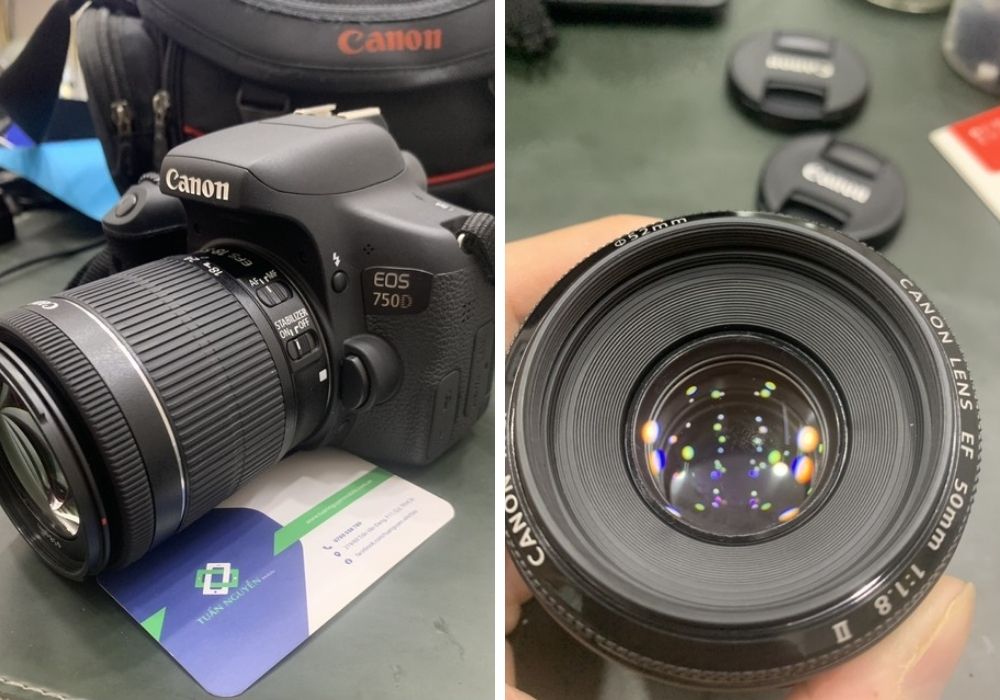
Bấm thử các nút, xoay các dial — cảm nhận độ nảy hồi và độ chắc chắn. Nút bị lỏng, dial xoay không chặt, hoặc có tiếng kêu lạ đều là tín hiệu cảnh báo. Kiểm tra cả cửa khoang pin và thẻ nhớ xem bản lề có bị lỏng hay rạn nứt không.
Kiểm tra Pin và màn hình LCD
Hai thứ này ảnh hưởng trực tiếp đến trải nghiệm sử dụng hàng ngày — nhưng lại hay bị bỏ qua khi test máy. Pin chai thì phải sạc liên tục, màn hình LCD trầy hoặc chết điểm thì review ảnh tại chỗ không chính xác.
Kiểm tra pin
Yêu cầu người bán cho xem phần trăm pin và số lần sạc (charge cycle) nếu máy hỗ trợ hiển thị — thường tìm thấy ở menu Settings → Battery Info. Một số dòng máy Sony và Nikon hiển thị rõ tình trạng pin ngay trên màn hình.
- Pin còn tốt: Charge cycle dưới 300 lần, dung lượng giữ được trên 80% so với ban đầu — dùng thoải mái.
- Pin cần theo dõi: Charge cycle 300-500 lần — vẫn dùng được nhưng nên test thêm bằng cách chụp liên tục 30-40 tấm và quan sát pin có tụt nhanh bất thường không.
- Pin cần thay sớm: Charge cycle trên 500 lần hoặc phần trăm pin tụt nhanh dù mới sạc đầy — tính thêm chi phí thay pin (khoảng 300K-600K tùy dòng) vào giá đàm phán.
Kiểm tra màn hình LCD
Bật máy và vào chế độ Live View, sau đó quan sát màn hình ở các nền màu đồng nhất — trắng, đen, đỏ, xanh. Nền đồng nhất giúp lộ rõ các lỗi mà ảnh thông thường dễ che khuất.
- Điểm chết trên LCD: Chấm đen hoặc trắng cố định không thay đổi khi màn hình chuyển màu — lỗi LCD, không ảnh hưởng đến file ảnh nhưng gây khó chịu khi review ảnh tại chỗ. 1-2 điểm ở góc có thể chấp nhận, nhiều hơn thì nên thương lượng.
- Màn hình trầy hoặc bong lớp phủ: Soi nghiêng dưới ánh đèn — vết trầy sâu hoặc bong lớp chống phản chiếu làm màn hình khó nhìn ngoài trời. Khó sửa, nên ép giá nếu phát hiện.
- Màn hình lật/xoay (nếu có): Mở ra gập vào vài lần, xoay hết góc — kiểm tra bản lề có bị lỏng, rít, hoặc màn hình có bị nhòe góc khi mở ra không.
Phân tích Shutter Count và tuổi thọ màn trập thực tế
Shutter count là “số km đã đi” của một chiếc máy ảnh. Tuy nhiên, con số này có thể bị reset hoặc không phản ánh đầy đủ tình trạng thực tế.
Tuổi thọ màn trập chuẩn theo phân khúc
Tuổi thọ màn trập là số lần chụp tối đa mà nhà sản xuất kiểm định — không phải đến con số đó là máy chết ngay, nhưng rủi ro hỏng màn trập sẽ tăng dần. Bảng dưới giúp bạn biết máy đang xem còn “khỏe” hay đã cần thương lượng giá.
| Phân khúc | Tuổi thọ tối đa | Ngưỡng an toàn | Nên thương lượng giá |
|---|---|---|---|
| Entry-level (D3xxx, EOS Rebel) | 100,000 – 150,000 | Dưới 50,000 | Trên 80,000 |
| Mid-range (D7xxx, EOS 80D) | 150,000 – 200,000 | Dưới 80,000 | Trên 120,000 |
| Professional (D850, EOS 5D) | 300,000 – 500,000 | Dưới 150,000 | Trên 250,000 |
Ngưỡng an toàn: còn dùng thoải mái, ít lo rủi ro. — Nên thương lượng giá: máy vẫn dùng được nhưng màn trập có thể cần thay trong tương lai gần, nên ép giá hoặc tính thêm chi phí thay thế (khoảng 500,000đ – 1,000,000đ tùy dòng máy).
Công cụ check shot đáng tin cậy
Dùng PhotoME để soi chi tiết lịch sử sử dụng — phần mềm này không chỉ hiện shutter count mà còn cho bạn biết lens nào đã từng gắn vào máy, ISO trung bình được dùng, và cả thời điểm chụp ảnh đầu tiên.
Với Canon DSLR đời cũ (5D series, 7D series), CanonEosDigitalInfo đọc shutter count chính xác hơn. Lưu ý phần mềm này chỉ hỗ trợ dòng DSLR — nếu bạn đang test Canon mirrorless (EOS R series) thì dùng PhotoME hoặc tra trực tiếp qua file EXIF bằng ExifTool.
Khi nào nên nghi ngờ shot bị reset?
Không phải máy ít shot là đã bị reset — dân chơi phong trào có thể dùng 5 năm mà chỉ chụp vài nghìn shot, hoàn toàn bình thường. Cần nghi ngờ khi gặp các dấu hiệu sau:
- Shot count hiển thị số quá tròn — đúng 0, 1,000, hay 5,000 shot.
- Shot count không khớp với mức độ mài mòn cơ học — máy trầy xước, gương lật ố vàng, rubber grip bong tróc nhưng shot chỉ vài nghìn.
- File ảnh đầu tiên trong EXIF có ngày chụp gần đây bất thường so với đời máy.
Quy trình test Sensor: Dead Pixel và Hot Pixel
Sensor là trái tim của máy ảnh. Dead pixel và hot pixel là lỗi phổ biến trên máy cũ — nhưng không phải cứ có là phải bỏ đi, quan trọng là biết mức độ để quyết định có nên mua hay cần thương lượng giá.
Cách test chuẩn xác nhất
Trước tiên, che kín kính ngắm (OVF) bằng nắp eyepiece hoặc khăn đen. Bước này hay bị bỏ qua nhưng khá quan trọng — ánh sáng lọt qua kính ngắm có thể gây nhiễu kết quả test.
- Test điểm chết (Dead Pixel): Đóng kín nắp lens, chụp phơi sáng 30 giây ở ISO thấp nhất (100-200). Zoom 100% trên màn hình và duyệt từng góc ảnh — điểm chết sẽ hiện ra là các chấm đen cố định không thay đổi dù chụp lại nhiều lần.
- Test điểm nóng (Hot Pixel): Làm tương tự nhưng ở ISO cao (1600-3200) và phơi sáng 5-10 giây. Hot pixel xuất hiện dưới dạng chấm sáng màu đỏ, xanh, hoặc trắng — thường chỉ lộ rõ khi phơi sáng lâu hoặc chụp trong điều kiện tối.
Phân biệt lỗi sensor và lỗi màn hình LCD
Đừng nhầm điểm chết trên màn hình LCD với điểm chết trên sensor. Cách phân biệt đơn giản: chụp vài bức rồi xem lại file ảnh trên laptop — nếu chấm đó vẫn xuất hiện đúng vị trí trong file ảnh thì là lỗi sensor. Nếu chỉ thấy trên màn hình máy ảnh thì là lỗi LCD, ít nghiêm trọng hơn nhiều.
Kết quả thế nào là chấp nhận được?
- 1-2 hot pixel ở góc ảnh: Chấp nhận được — hầu như không ảnh hưởng khi chụp bình thường, chỉ lộ khi phơi sáng lâu hoặc ISO rất cao. Có thể thương lượng giảm giá nhẹ.
- 3-5 hot pixel rải rác: Vẫn dùng được nhưng nên ép giá mạnh hơn, hoặc yêu cầu người bán mapping pixel trước khi giao dịch.
- Dead pixel ở giữa khung hình, hoặc cụm nhiều điểm: Nên cân nhắc bỏ qua — lỗi này ảnh hưởng trực tiếp đến chất lượng ảnh và không thể sửa bằng phần mềm.
Test thêm ở ISO 6400-12800 để đánh giá độ nhiễu thực tế. Lưu ý noise nhiều hay ít phụ thuộc vào thế hệ sensor của máy — không phải do dùng lâu mà sensor “xuống cấp”.

Kiểm tra hệ thống lấy nét (AF) và chống rung (IBIS)
AF lệch là một trong những vấn đề phổ biến nhất trên máy cũ, đặc biệt với các dòng DSLR đã qua sử dụng lâu năm. Test kỹ phần này giúp bạn tránh mua phải máy mà chỉ phát hiện lỗi sau khi về nhà.
Phương pháp test AF chính xác
Đặt thước kẻ nghiêng 45 độ (hoặc in sẵn target chart từ các trang như FoCal), đứng cách khoảng 3-5 mét. Chụp ở khẩu độ lớn nhất (f/1.4 – f/2.8) và focus vào điểm giữa thước. Nếu vùng nét rơi phía trước hoặc sau điểm focus, máy bị lỗi Front/Back focus.
- Test AF tại nhiều điểm lấy nét: Không chỉ test điểm giữa — thử thêm các điểm AF ở 4 góc để xem toàn bộ hệ thống có hoạt động đồng đều không. Máy cũ hay bị lệch ở các điểm góc dù điểm giữa vẫn ổn.
- Test AF trong điều kiện thiếu sáng: Mang máy ra chỗ tối, dùng khẩu độ lớn và thử lấy nét vào một chủ thể cố định. Nhiều máy cũ sẽ hunt focus (lấy nét lung tung, không chốt được) khi ánh sáng yếu — đây là dấu hiệu hệ thống AF đã xuống cấp.
Test chống rung thân máy (IBIS)
Trước tiên kiểm tra xem máy bạn đang xem có IBIS không — vào menu hoặc tra Google tên máy + “IBIS”. Không phải máy mirrorless nào cũng có, và chất lượng IBIS khác nhau khá nhiều giữa các đời.
Cách test: bật IBIS, cầm máy bằng tay và chụp liên tiếp 10 tấm ở tốc độ 1/10s – 1/4s. IBIS hoạt động tốt thường cho 7-8 tấm nét trong 10 tấm ở điều kiện tay cầm ổn định. Nếu quá nửa số ảnh bị mờ, hoặc bạn nghe tiếng rung bất thường từ thân máy, hệ thống chống rung có thể đã có vấn đề.
Test Eye-AF
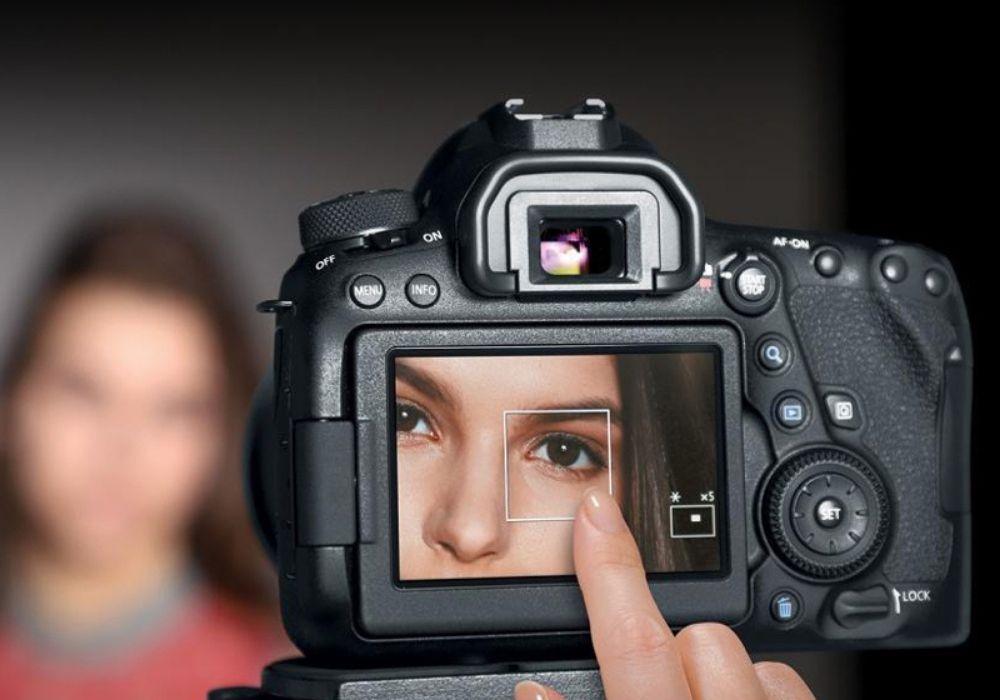
Với các máy có Eye-AF, nhờ người bán đứng làm mẫu trong điều kiện đủ sáng, mắt không bị che bởi kính hoặc tóc. Nếu máy không nhận diện được mắt hoặc nhận diện chậm bất thường, hãy thử đổi điều kiện ánh sáng trước khi kết luận. Eye-AF hoạt động kém trong môi trường tối hoặc khi subject di chuyển nhanh — đó là giới hạn bình thường, không phải lỗi máy.
Chỉ lo ngại thật sự khi Eye-AF không nhận diện được trong điều kiện sáng tốt, subject đứng yên — lúc đó mới cân nhắc đây là dấu hiệu AF xuống cấp hoặc cần update firmware.
Kiểm tra khả năng quay video và tản nhiệt
Đa số người test máy cũ chỉ chụp ảnh vài bức rồi gật đầu — đó là sai lầm lớn. Máy ảnh hiện đại thường được dùng quay video, và sensor có thể “sống khỏe” khi chụp nhưng lại quá nhiệt hoặc bị sọc khi quay lâu.
Test độ bền khi quay video liên tục
Bật chế độ quay 4K (hoặc 1080p nếu máy không hỗ trợ 4K) và để quay liên tục trong 10-15 phút. Quan sát xem máy có xuất hiện cảnh báo nhiệt độ không, và chất lượng video có bị giật khung hay xuất hiện sọc ngang (banding) không.
- Ngưỡng chấp nhận được: Máy cảnh báo nhiệt sau 20 phút trở lên ở điều kiện phòng bình thường — ổn. Nếu cảnh báo xuất hiện dưới 10 phút, đặc biệt trong phòng mát, đó là dấu hiệu tản nhiệt có vấn đề hoặc máy đã qua sử dụng cường độ cao.
- Kiểm tra cổng Microphone và Headphone: Cắm mic rồi gõ nhẹ vào đầu jack — nếu có tiếng rè, lỏng, hoặc âm thanh bị gián đoạn là cổng đã hỏng hoặc tiếp xúc kém.
Test Rolling Shutter
Quay video rồi lia máy nhanh theo chiều ngang — nếu các đường thẳng đứng (cột điện, khung cửa) bị nghiêng hoặc cong là máy có rolling shutter nặng.
Lưu ý quan trọng: rolling shutter là đặc điểm kỹ thuật của sensor, không phải lỗi do máy cũ. Máy mới vẫn có rolling shutter nặng nếu sensor đọc chậm. Bước test này giúp bạn biết giới hạn của dòng máy đó — nếu bạn hay quay cảnh chuyển động nhanh thì cần cân nhắc, còn quay tĩnh thì không ảnh hưởng gì.
Nghe âm thanh cơ học khi quay
Trong môi trường yên tĩnh, bật video và lắng nghe thân máy. Có 2 trường hợp cần phân biệt:
- Tiếng kêu nhỏ từ IBIS: Tiếng rung cơ học nhỏ khi bật IBIS là bình thường — nhiều máy Sony, Olympus có tiếng này ngay cả khi còn mới. Không cần lo nếu tiếng nhỏ và đều.
- Tiếng quạt tản nhiệt: Chỉ xuất hiện trên một số dòng chuyên video như Sony FX3, Canon EOS R5C. Nếu máy bạn đang test không thuộc dòng này mà lại nghe thấy tiếng quạt — đó mới là dấu hiệu bất thường cần hỏi thêm người bán.
Nhận biết máy ảnh từng bị rơi nước, vô nước biển
Máy ảnh tiếp xúc muối biển hoặc ẩm ướt lâu ngày sẽ bị ăn mòn sâu bên trong — những vết rỉ này không dễ phát hiện nếu chỉ nhìn bề ngoài. Khác với dấu hiệu tháo mở, lỗi ẩm nước thường ẩn kỹ hơn và nguy hiểm hơn vì ảnh hưởng trực tiếp đến mạch điện.
Dấu hiệu đặc trưng
- Ngửi mùi ở khoang pin và các cổng kết nối: Mùi ẩm mốc đặc trưng — giống mùi tủ quần áo ẩm hoặc giấy cũ — là dấu hiệu máy từng bị ngấm nước hoặc bảo quản trong môi trường ẩm lâu ngày.
- Soi các chân tiếp xúc kim loại trong khe thẻ nhớ và khoang pin: Nếu thấy vết rỉ xanh (oxy hóa đồng) hoặc các chân bị sần sùi — đó là dấu hiệu ăn mòn rõ ràng nhất của máy từng bị ẩm hoặc tiếp xúc nước muối.
- Kiểm tra độ rít của các vòng cao su niêm phong: Cao su ở nắp khoang pin, cổng USB, khe thẻ nhớ thường bị cứng lại, giãn nở, hoặc nứt vỡ khi tiếp xúc hơi muối lâu ngày — sờ thử xem có còn đàn hồi tốt không.
Người bán từ chối cho kiểm tra — cần cảnh giác
Nếu người bán không cho bạn mở nắp khoang pin, nắp cổng kết nối, hoặc các nắp đậy khác với lý do “sợ bẩn” hay “máy đang chạy tốt rồi” — đó là tín hiệu đỏ. Máy không có vấn đề gì thì người bán sẽ không ngại bạn kiểm tra kỹ.
Kiểm tra kết nối không dây và hệ sinh thái App
Phần này chỉ cần test nếu bạn hay dùng WiFi/Bluetooth để truyền ảnh hoặc điều khiển máy từ xa. Nếu bạn chụp xong cắm cáp hoặc rút thẻ nhớ là xong — bỏ qua mục này cũng được.
Test kết nối thực tế
Tải app chính hãng về điện thoại trước khi đến xem máy — Sony Imaging Edge, Canon Camera Connect, Nikon SnapBridge, Fujifilm Camera Remote tùy dòng máy. Thử kết nối ngay tại chỗ, nếu máy không xuất hiện trong danh sách hoặc kết nối bị đứt liên tục thì chip wireless có vấn đề.
- Kiểm tra tốc độ truyền file: Gửi thử vài file ảnh RAW qua WiFi — nếu tốc độ quá chậm hoặc file bị lỗi giữa chừng, kết nối không ổn định.
- Test điều khiển từ xa: Thử chỉnh ISO, khẩu độ từ điện thoại. Nếu lệnh bị delay, thử đổi sang mạng WiFi khác hoặc tắt các thiết bị xung quanh trước — nhiễu sóng là nguyên nhân phổ biến hơn lỗi hardware. Chỉ lo ngại thật sự khi delay vẫn xảy ra sau khi đã loại trừ yếu tố môi trường.
Nếu máy có GPS, bật lên và đợi 2-3 phút xem có bắt được vị trí không. Đây là tính năng ít người dùng nhưng nếu bạn cần — test luôn tại chỗ vì module GPS hỏng khá phổ biến trên máy cũ và không dễ sửa.
Xác minh nguồn gốc và uy tín người bán
Máy tốt đến mấy cũng vô nghĩa nếu mua phải hàng nguồn gốc mờ ám. Phần này giúp bạn kiểm tra nhanh trước khi xuống tiền.
Kiểm tra giấy tờ và lịch sử
- Hóa đơn mua hàng gốc: Yêu cầu xem hóa đơn hoặc thông tin đăng ký bảo hành ban đầu. Không có hóa đơn không có nghĩa là hàng xấu — nhưng nếu người bán lảng tránh khi được hỏi, đó là tín hiệu đỏ.
- Profile người bán: Xem lịch sử đăng bài, review từ khách cũ, tương tác cộng đồng. Người bán uy tín thường có nhiều giao dịch công khai và phản hồi tích cực — không khó để phân biệt với tài khoản mới toanh không có lịch sử.
Đối chiếu số Serial
Kiểm tra số Serial trên thân máy có khớp với số Serial hiển thị trong firmware không — thường tìm thấy ở menu Settings → About. Nếu không khớp, máy có thể đã bị thay bo mạch chủ hoặc ráp từ nhiều nguồn linh kiện khác nhau.
Mẹo đàm phán giá dựa trên tình trạng kỹ thuật
Sau khi test kỹ, bạn có quyền trừ giá dựa trên những lỗi phát hiện được. Đây không phải mặc cả vô lý — đây là định giá hợp lý dựa trên chi phí sửa chữa thực tế. Bảng giảm giá tham khảo dưới đây
| Vấn đề phát hiện | Mức giảm đề xuất | Ví dụ với máy 10 triệu |
|---|---|---|
| Shutter count vượt ngưỡng phân khúc | -10% đến -20% | -1 đến -2 triệu |
| Hot pixel (1-3 điểm) | -5% đến -10% | -500K đến -1 triệu |
| Vết xước rõ trên thân máy | -5% đến -15% | -500K đến -1.5 triệu |
| Pin chai, sạc không đầy | -500K đến -1 triệu | -500K đến -1 triệu |
| Lỗi AF (Front/Back focus) | -10% hoặc yêu cầu hiệu chỉnh trước | -1 triệu hoặc sửa trước khi mua |
Kết luận
Mua máy ảnh cũ không phải canh bạc nếu bạn biết mình đang kiểm tra cái gì. Quy trình từ ngoại hình, shutter count, sensor, AF cho đến video và kết nối không dây giúp bạn loại trừ rủi ro trước khi xuống tiền — và những lỗi phát hiện được chính là công cụ đàm phán giá hợp lý nhất.
Nếu bạn đang có máy ảnh cũ muốn thanh lý để lên đời, Tuấn Nguyễn Mobile nhận thu mua máy ảnh cũ các hãng Canon, Nikon, Sony, Fujifilm — định giá online trong 5 phút, thanh toán liền tay, tặng thêm phiếu mua hàng 500K khi giao dịch thành công.